家人们谁懂啊!双十一新买的电脑,结果到手硬盘就一个C盘,工作文件、游戏安装包、追剧缓存全堆一块儿,找个文档翻半天;想手动分个区,又怕误删数据哭晕在电脑前;用系统自带工具操作,到“扩展卷”直接变灰色,卡得人想砸键盘……
别慌!今天玖月就带大家解锁Win11分区“正确姿势”,从新手必看的避坑准备,到3种超实用分区方法(简单到复杂全覆盖),连用易我分区大师搞定复杂分区的技巧都扒得明明白白,全是干货,看完就能上手!
分区前必做工作!
很多人一上来就冲“怎么分区”,结果忽略关键准备,最后要么分区失败,要么文件全没,这3件事一定要先安排:
1. 数据备份!重要的事说三遍
不管用啥方法分区,都有 “意外风险”(比如突然断电、手滑点错)。所以第一步必须备份数据!给大家整理3个超简单的备份方式,新手也能轻松搞定:
移动硬盘直拷:把C盘里的工作文档、家庭照片、珍藏的影视资源,还有要操作的分区(比如D盘)数据,直接拖到移动硬盘,简单又安全;
云盘救急:百度网盘、OneDrive安排上,把重要文件上传到云端,就算电脑出问题,换台设备也能找回;
系统自带工具:Win11的 “文件历史记录” 能自动备份常用文件,打开“设置 - 系统 - 存储 - 高级存储设置 - 备份选项”就能开启,懒人必备。
上次帮同事分区,他嫌麻烦没备份,结果操作失误,D盘里的项目文件全没了,最后花几百块找数据恢复软件才搞定,大家千万别学他!
2. 分清 MBR 和 GPT,别选错分区表
分区前得搞懂硬盘用的“分区表”,不然可能分不了区,甚至影响系统启动,简单说就是:
MBR:老电脑专属,最多支持2TB硬盘,只能分4个主分区,适配传统BIOS启动;
GPT:Win11官方推荐,能支持超大容量硬盘(1800万TB都没问题),分区数量没限制,新电脑基本都是这个。
想知道自己硬盘是哪种?按Win+X选 “磁盘管理”,右键点硬盘(比如“磁盘 0”)选 “属性”,在 “卷” 选项卡就能看到。新电脑或大容量硬盘,选GPT准没错!
3. SSD 必看!4K 对齐别忽略
如果电脑是固态硬盘(SSD),分区时一定要 “4K 对齐”,不然读写速度会变慢,还会缩短硬盘寿命。不过不用慌,现在不管是Win11自带工具,还是第三方软件,基本都会自动4K对齐,不用手动调参数,小白也能放心冲!
Win11分区3种方法!从简单到复杂,按需Pick
搞定准备工作,接下来就是实操环节,3种方法覆盖不同需求,总有一款适合你:
方法 1:系统自带磁盘管理,小白直接冲
如果只是给“未分配空间”分新分区,用系统自带工具最方便,不用下载软件,3步就能搞定:
按 Win+X,选“磁盘管理”,打开后能看到所有硬盘和分区;
找到“未分配空间”(新硬盘一般都是这个状态),右键点它选“新建简单卷”;
跟着向导走,选分区大小(比如想分100GB,就填102400MB)、分配驱动器号(比如D盘、E盘),文件系统选“NTFS”,点“完成”后再格式化,搞定!
不过它有个缺点:没法调整已有分区大小(比如想从D盘划空间给C盘),也不能合并分区,适合简单分区需求。
方法 2:易我分区大师,复杂分区靠它救场
如果想调整已有分区大小、合并分区,或者C盘满了想从D盘划空间,系统自带工具就不够用了,这时候易我分区大师就是救星!

(点击图片了解更多)
易我分区大师(EaseUS Partition Master Professional),它的分区功能强大,支持无损分区调整、分区合并/拆分、批量分区等复杂操作,且操作界面友好,兼顾了专业性和易用性,适合需要对硬盘进行精细化管理的用户。
以下,是这款软件分区的图文操作步骤:
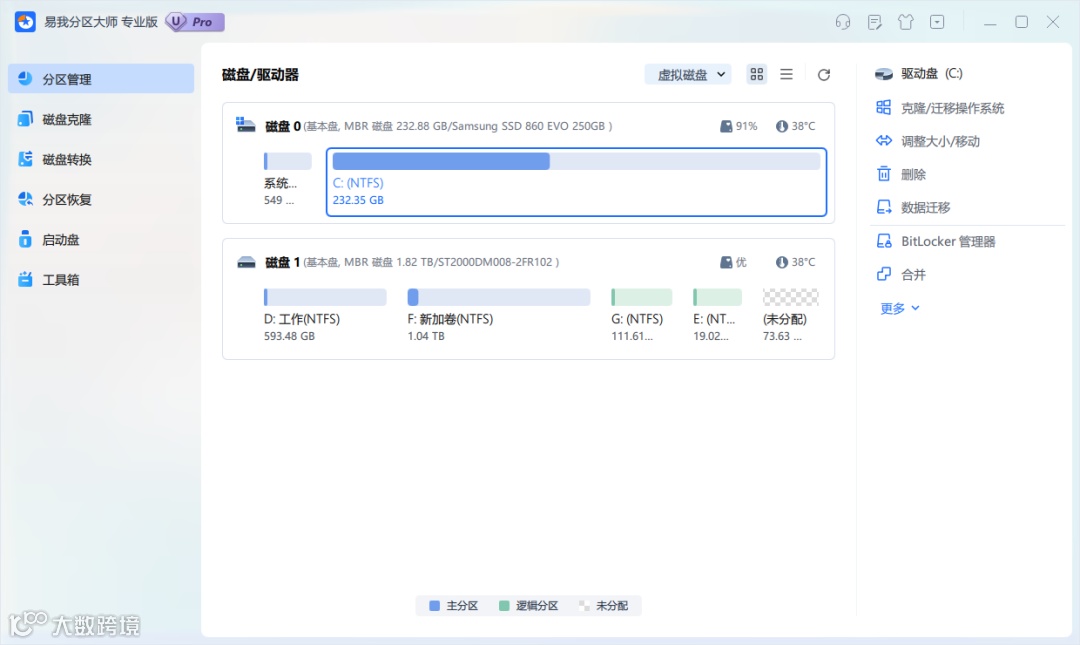
步骤1. 启动易我分区大师(EaseUS Partition Master Professional),可以看到整个电脑硬盘分区情况。
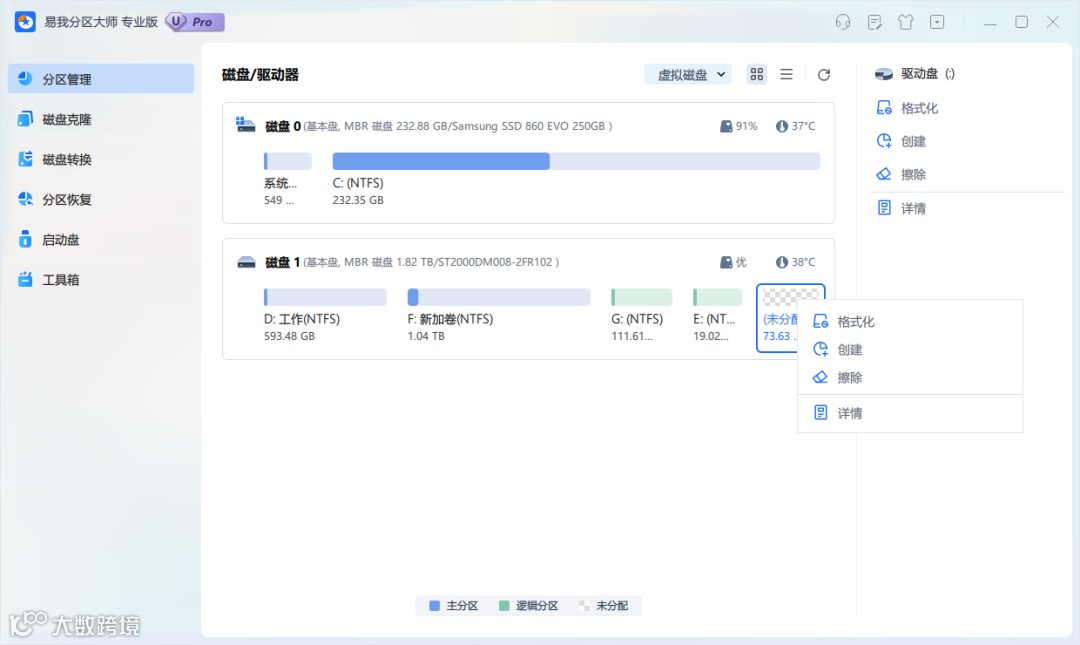
步骤2. 右键单击或直接点击未分配磁盘空间,选择【创建】。
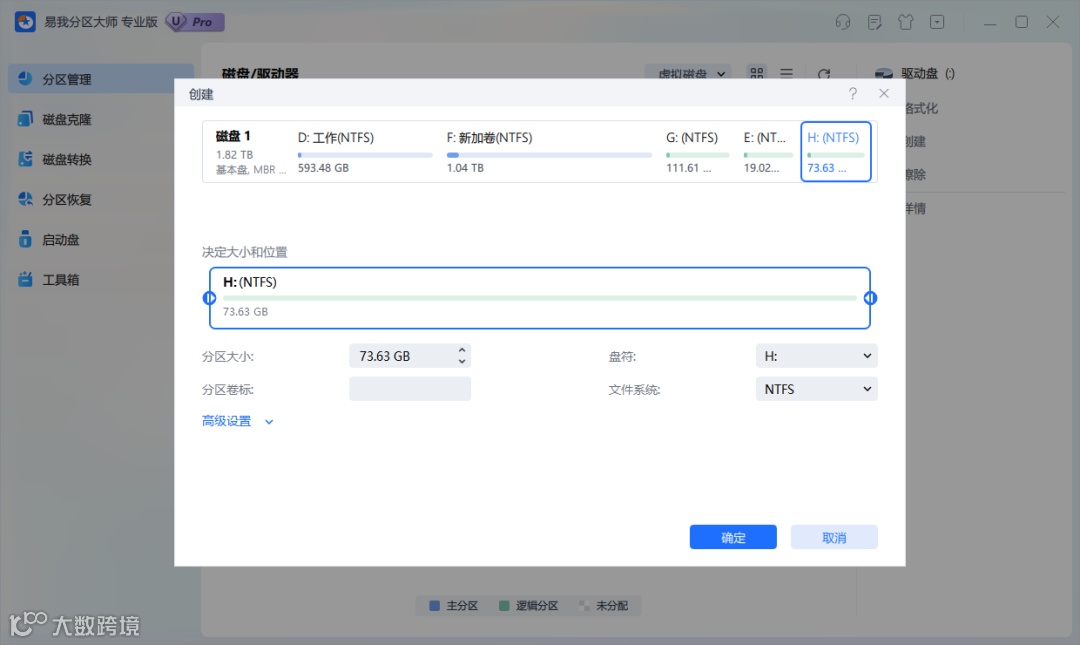
步骤3. 在弹出的界面设置创建分区的盘符名称、大小、文件系统格式等,设置好后点击【确定】。
步骤4. 在返回的页面点击右下角【执行1个任务】,如果需要撤销可在“任务队列”进行,随后在弹出的窗口点击【应用】,开始执行操作。
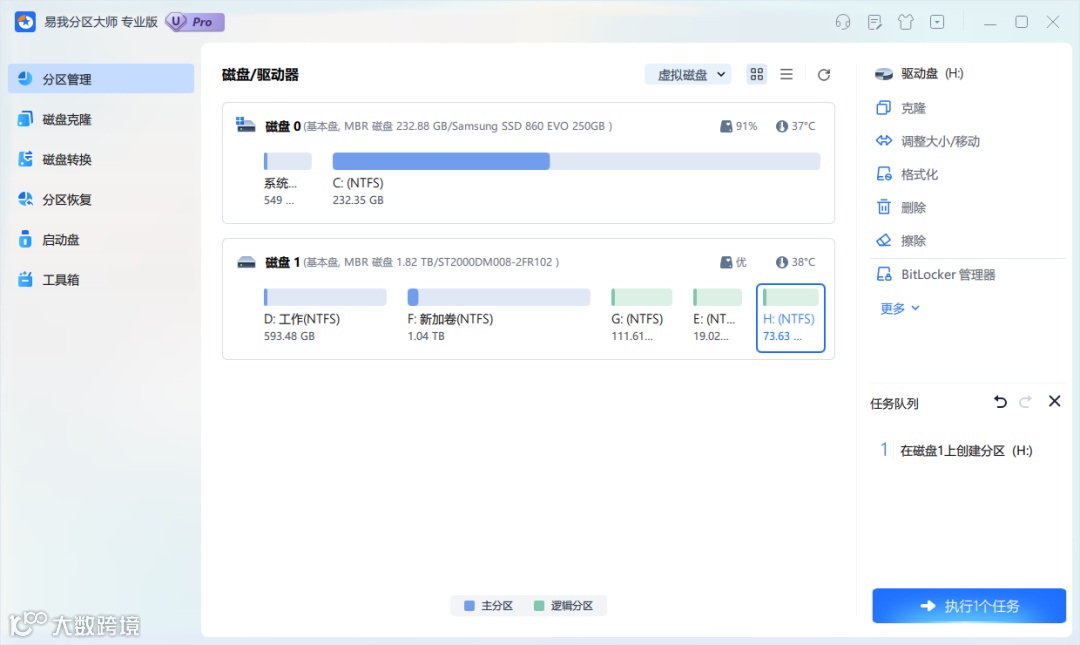
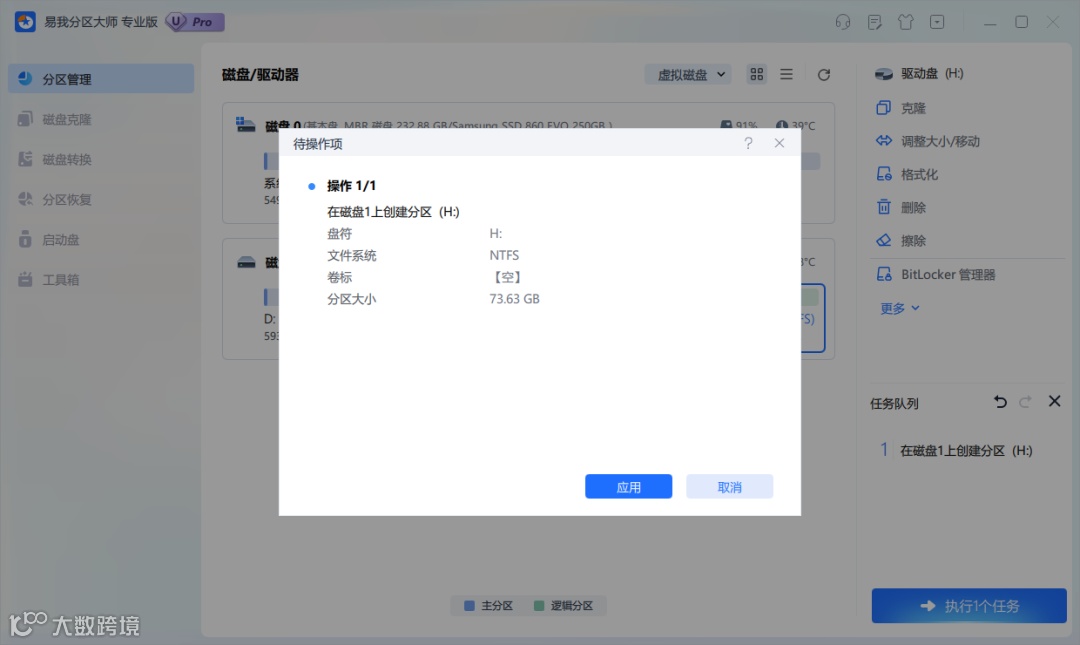
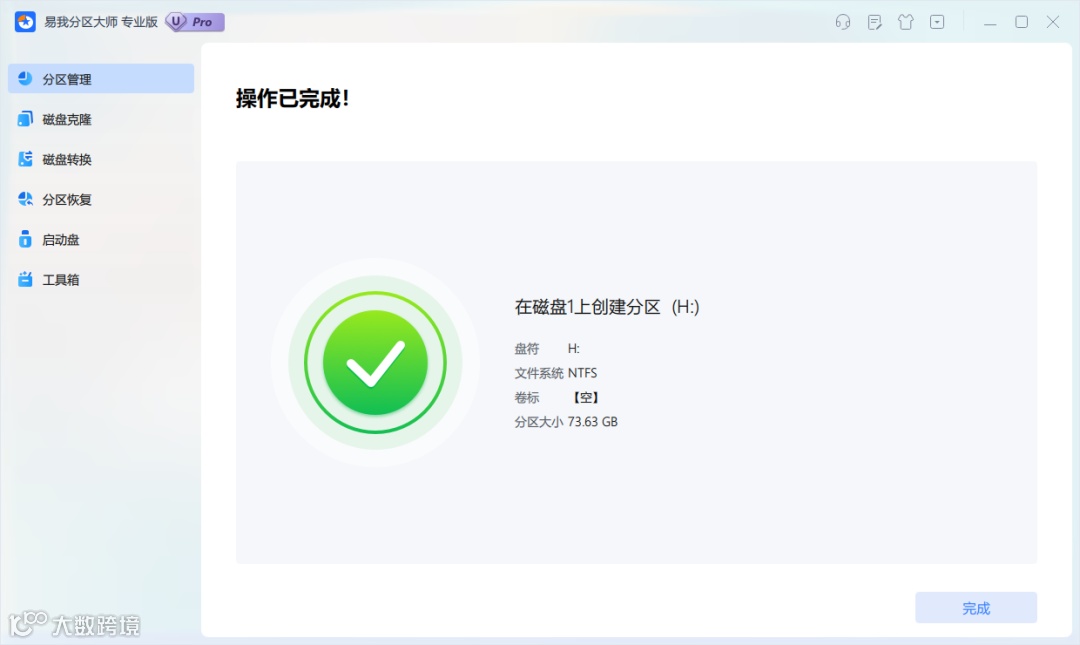
步骤5. 等待操作完成,可在软件首页查看到新建的硬盘分区。

方法 3:命令行工具,高手专属(小白慎入)
这个方法需要输代码,容易出错,不推荐小白尝试!简单提一下:按Win+R输入“cmd”打开命令提示符,输入“diskpart”,再用“list disk”“select disk 0”“create partition primary size=102400”这些命令分区,没经验的别轻易尝试,免得搞崩系统!
最后避坑指南!这 2 个错误别犯
别把分区分太细!1TB硬盘分十几个区,管理起来反而麻烦,一般分3-4个就够了(C盘装系统、D盘放软件、E盘存文件、F盘做备份);
分区时别断电!不管用哪种方法,分区过程中一旦断电,硬盘可能损坏,数据也会丢失,最好插着电源操作。
其实Win11分区没那么难,简单需求用系统自带工具,复杂需求靠易我分区大师,做好备份、选对分区表,小白也能轻松搞定。下次再想给硬盘分区,就按这个攻略来,保准不踩坑!