



跨境卖家最怕什么?不是产品卖不动,而是发货与退货设置没弄好,导致延迟、罚款、绩效暴雷!
最近正值黑五旺季,很多新卖家被“配送模板”“退货仓库地址批量匹配”搞到头大。
别担心,今天VIOMALL小助理带来 最简单、最完整、最不踩坑的一篇教程,让你一次搞懂:
自发货配送模板怎么设置?退货仓库地址如何创建?
SKU退货地址如何批量上传?
常见报错怎么处理?
进入配送设置——后台右上角【设置】→【配送设置 Shipping Settings】
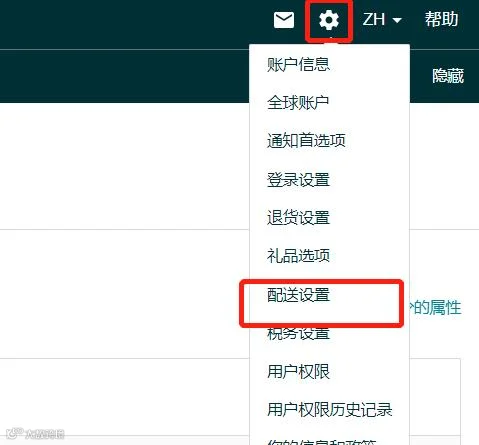
英文版:配送设置:(Shipping Settings);设置:(Settings);配送设置:Shipping Settings;
进入后点击:General Shipping Settings(一般配送设置)
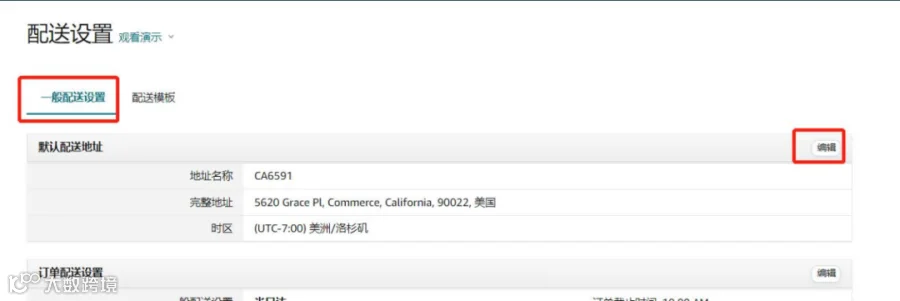
这里你需要做几件事:
1、设置默认发货地址:必须使用美国海外仓地址(例如VIOMALL退货地址表中提供的仓库地址)。
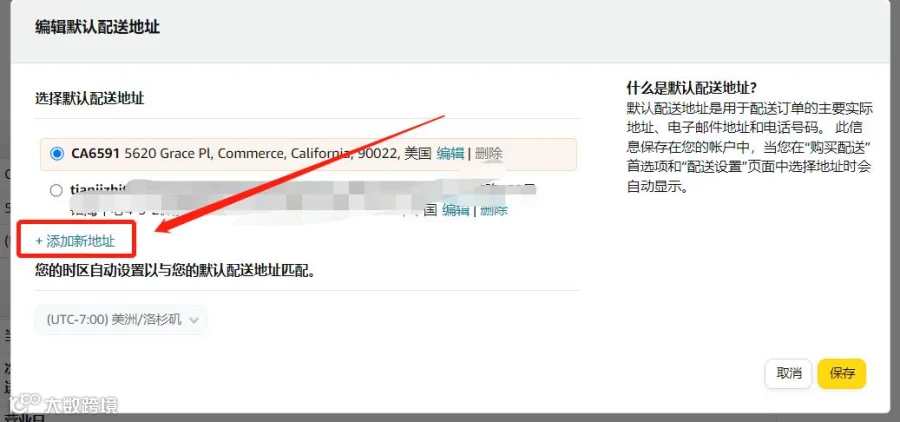
(图片地址来自VIOMALL系统退货地址总表)
2、设置订单处理时间(Handling Time):从2023年起:亚马逊新店铺默认:1天处理时间。可选项仅1天与0天。因此后台基本无需修改,保持默认即可。
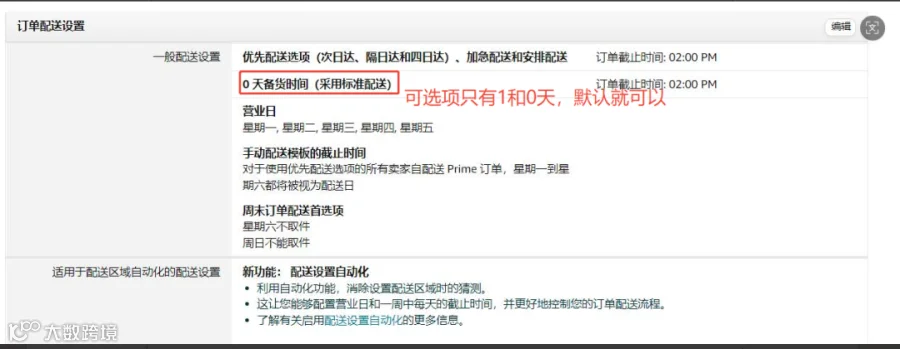
3、设置订单处理容量(每日可处理订单量):如果你的产品实际备货时间大于1天,需要通过设定订单处理容量以此来延长备货时间,避免因延迟发货影响绩效。

若备货需2–3天,可人工设置每日订单处理量为 1。单系统会自动拉长显示的处理时间
编辑配送模板(Shipping Template):VIOMALL跨境分销平台仅支持本土48州,勾选:48州+1特区;配送时效可设置为:2–3天/ 2–4天(更快但风险高);但VIOMALL建议是设置为5–8天(更加稳妥)。
非配送区域(阿拉斯加、夏威夷、波多黎各等)需保持不配送。
这是每个自发货卖家 必须设置且最容易报错的步骤。
以VIOMALL分销商为例:首先下载VIOMALL退货地址总表:VIOMALL首页→社区→问答分享→搜索“退货地址”→ 下载《填写地址辅助总表》
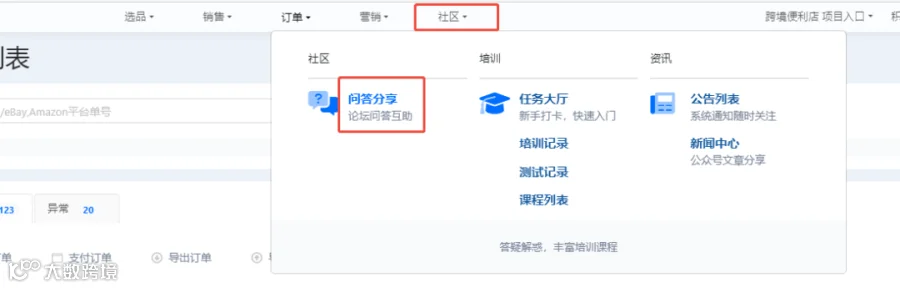
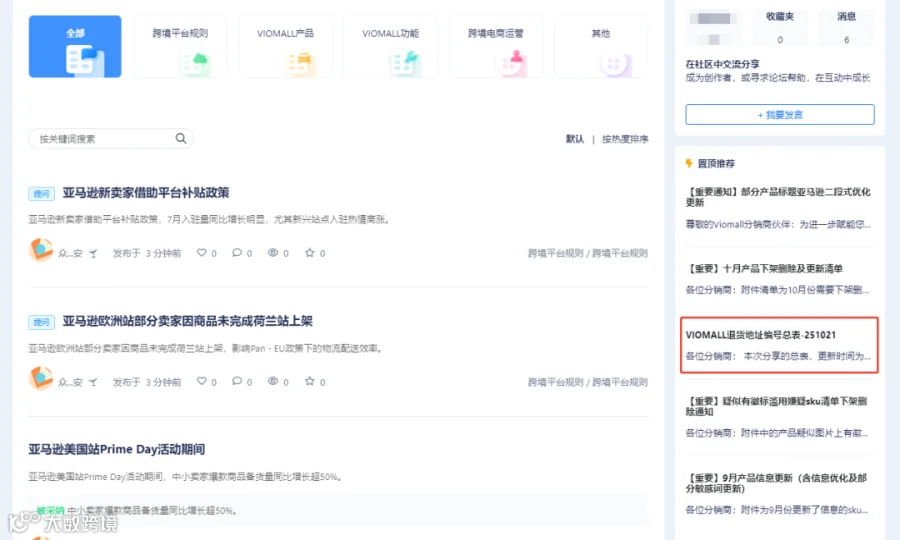
在亚马逊后台创建退货地址(Add Return Address):在店铺后台添加退货地址;在Amazon后台,右上角的【设置】里选择【退货设置】—【退货地址设置】—【管理您的退货地址】,并【添加新地址】,可看到需要填写退货地址的模板。
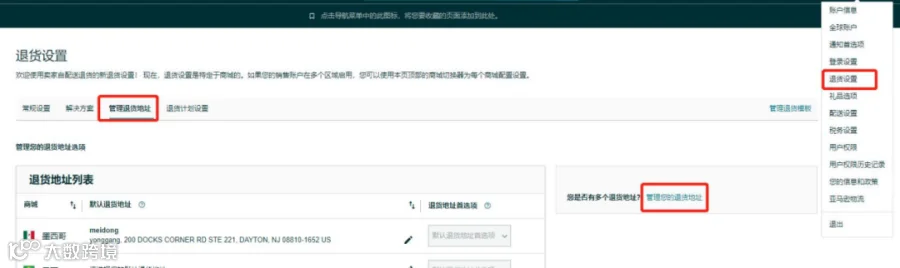
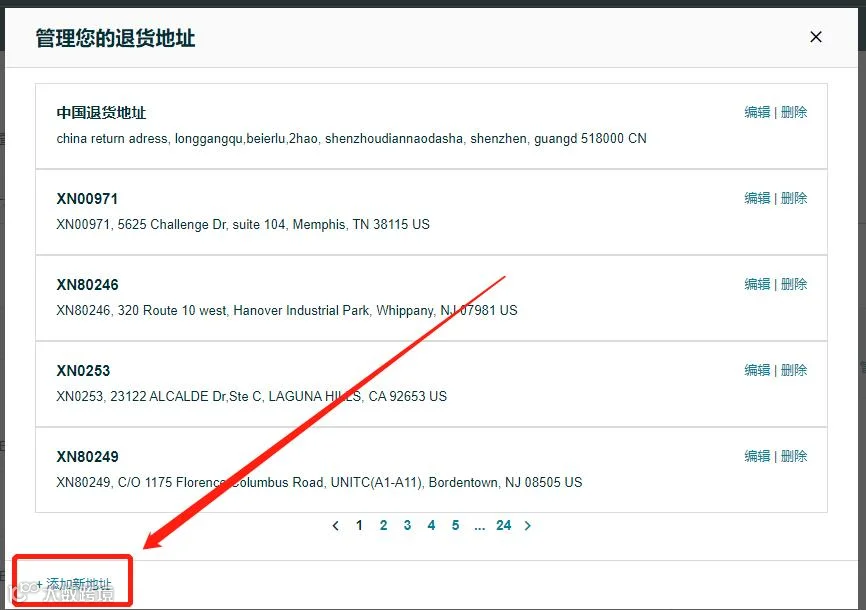
打开《填写地址辅助总表》后,选择子表1,根据表格中的退货地址,复制粘贴到Amazon后台的退货地址模板中;可创建多个退货仓库地址;
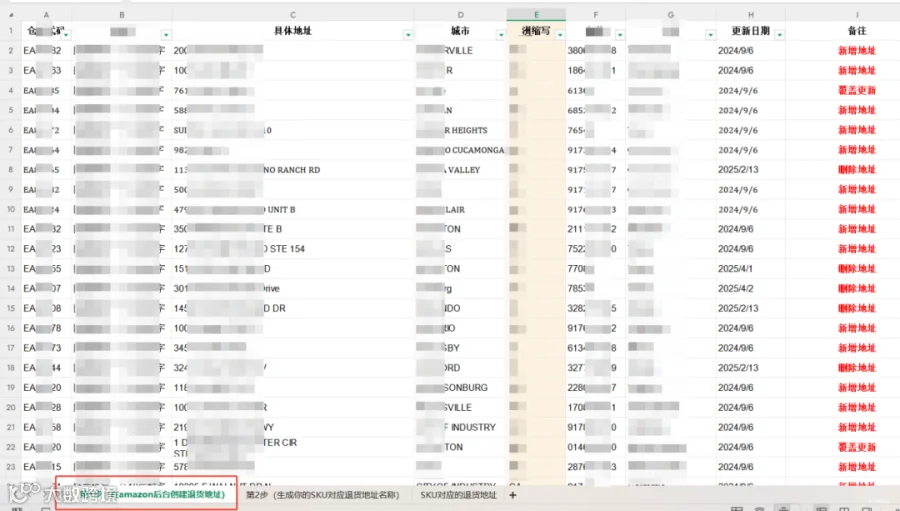
(备注:在Amazon后台只能一个个创建退货地址仓库,特别注意:地址只能使用英文格式输入,包括空格也需要为英文,否则会出现报错,可以先切换英文格式复制再粘贴再复制);
小助理也将持续更新各类进阶教程,具体教程以及相关干货,请私信小助理。更多干货内容帮你提升发货效率、降低成本、避免绩效风险。


长按扫码可关注

长按扫码进群咨询


小程序更多惊喜等你发现
长按扫码可关注


关注抖音 干货内容都在这
长按扫码可关注