


装好CPU和散热器,接下来就是内存了。这活儿看着没难度,但真有不少人因为没插紧、插错槽,折腾一整天开不了机。
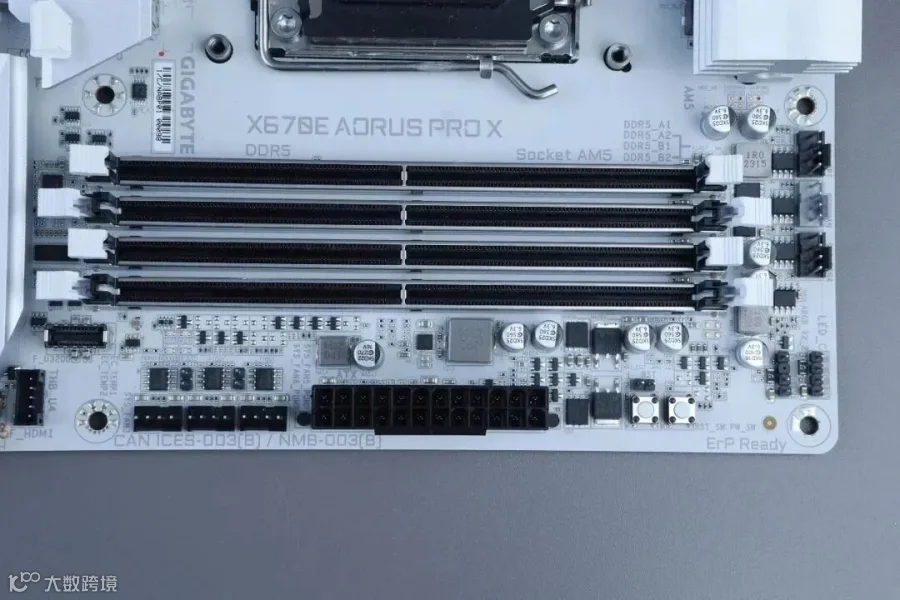
第一步:认准首选插槽
AM5主板基本是4条DDR5插槽的双通道设计。如果你只插两根内存,默认优先插A2和B2槽(从CPU方向往外数,第2和第4根)。插成A1+B1大概率开不了高频,甚至直接黑屏。主板上的丝印也会标注“FIRST”字样,照着插就对了。
第二步:打开卡扣
DDR5内存插槽有两侧卡扣,部分AM5入门板会用单侧活动卡扣的设计。安装前先把对应插槽的卡扣向外掰到底,别硬抠固定侧。
第三步:对齐防呆口
观察内存金手指中间的缺口,跟插槽内的凸起对齐。AM5平台的DDR5插槽缺口位置和DDR4不一样,拿错内存根本塞不进去。方向反了千万别硬来。
第四步:垂直均匀按压
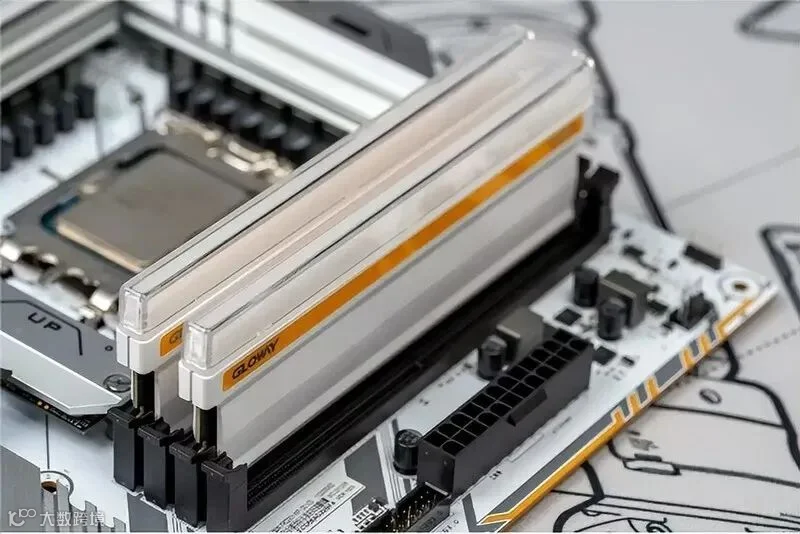
双手拇指按住内存条两端顶部,垂直、均匀用力往下压。听到清脆的“咔嗒”声,卡扣自动弹回扣紧,就装好了。如果是单侧卡扣,固定侧没有声音,注意看卡扣是否卡住金手指两边的卡位。
第五步:检查是否插到底
装完从侧面看,金手指应该完全没入插槽,肉眼看不到黄色触点。没插到底的表现经常是:能进系统,但容量只认一半,或者高频不稳。直接断电重新拔插一次基本能解决。
第六步:开启EXPO拿回性能
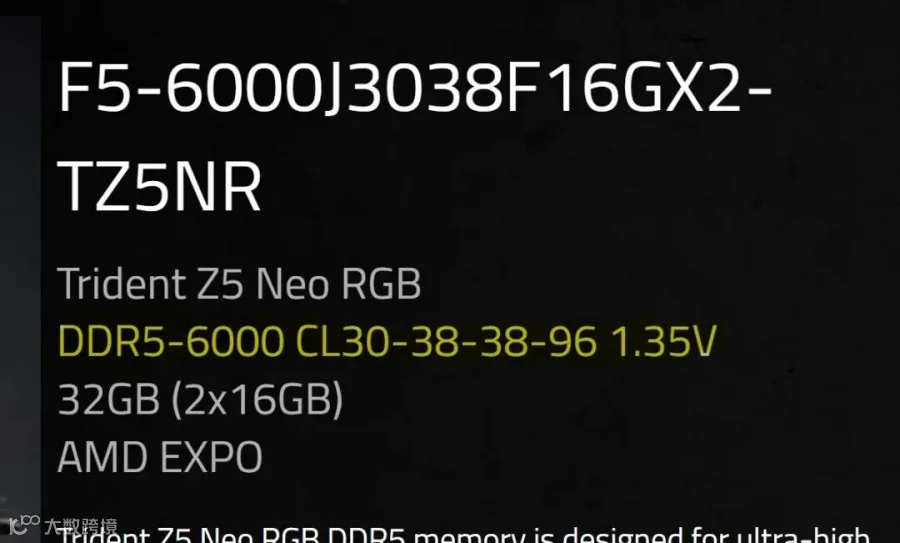
进主板BIOS,在超频菜单找到EXPO(或DOCP)选项,开启后你的高频内存才会跑到标称速度。开完保存重启,如果不稳,先更新BIOS,再不行就降一档频率试试。
⚠️ 排雷指南
插错槽导致频率上不去:一定要A2+B2,插满四条内存时频率会大打折扣,别强求6000MHz。
反复重启点不亮:多半是没插紧,或者内存和早期BIOS不兼容,先用单条在B2位点亮,更新BIOS后再插回两根。
金手指氧化:新内存偶尔有出厂保护油渍,用橡皮擦轻轻擦一下金手指就能解决接触不良。
别忘了,还是那句话——拒绝蛮力。对不准防呆口时,换个方向试试,不要硬怼。
你在插内存的时候,有没有遇到过“明明插对位置,却死活只识别一半容量”的怪事?评论区分享一下你的排查经验~